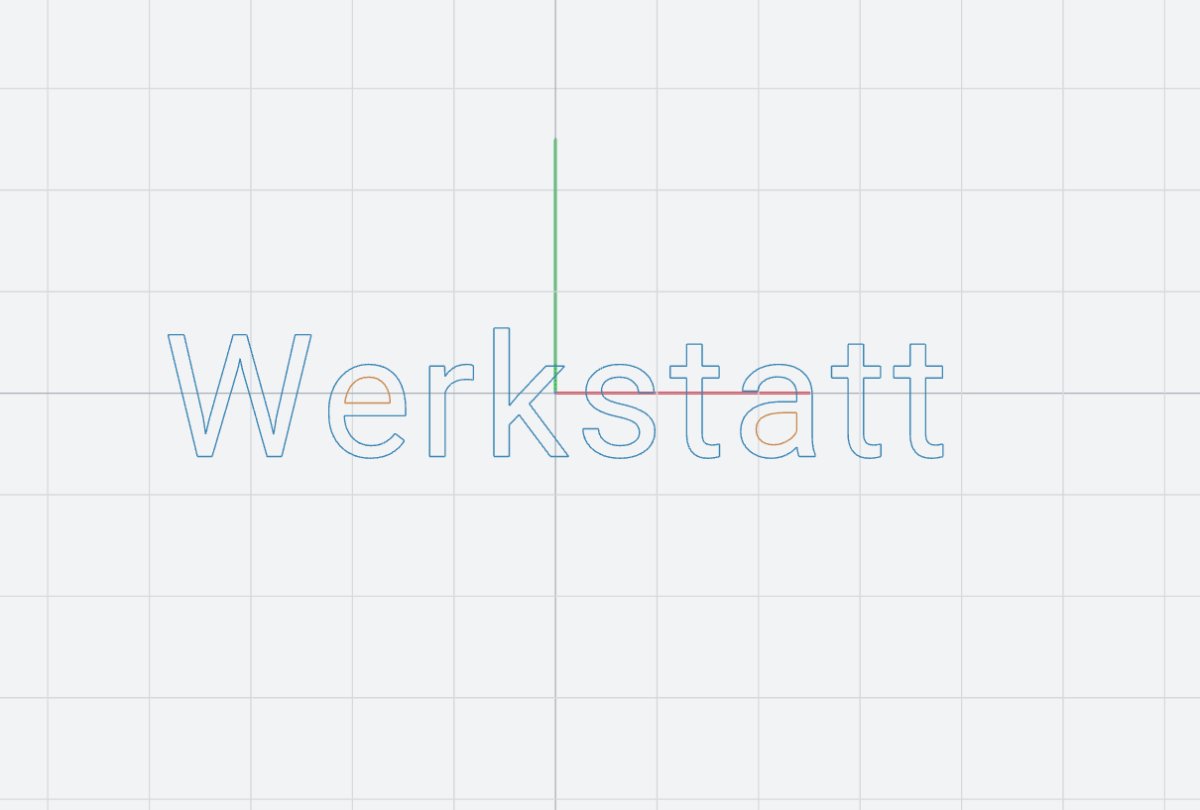
Zeichnung → Text macht aus Buchstaben echte Umrisse — hier „Werkstatt" in 12 mm Versalhöhe. Angegeben wird die Höhe eines großen H in Millimetern, also das, was man am fertigen Teil nachmisst. Das Ergebnis ist eine ganz normale Zeichnung.
Pfeiltasten blättern, Leertaste startet und hält an. Das fertige Teil liegt in der Werkstatt unter Datei → Beispiel öffnen.
Alle Schritte
-
01
Schrift wird Kontur
Zeichnung → Text macht aus Buchstaben echte Umrisse — hier „Werkstatt" in 12 mm Versalhöhe. Angegeben wird die Höhe eines großen H in Millimetern, also das, was man am fertigen Teil nachmisst. Das Ergebnis ist eine ganz normale Zeichnung.
-
02
Buchstaben bekommen Höhe
Erstellen → Extrusion, 1,5 mm: Aus den Umrissen werden Körper. Die Löcher im „a" und im „e" kommen automatisch mit — sonst wären die Buchstaben massiv ausgefüllt.
-
03
Zwei getrennte Teile
Dazu eine Platte, 90 × 30 × 3 mm. Noch sind es zwei Körper — hier zum Zeigen auseinandergezogen. In der Objektliste stehen sie einzeln und lassen sich einzeln verschieben.
-
04
Zusammenfügen
Kombinieren mit dem Vorgang Zusammenfügen macht daraus ein Bauteil. Andersherum ginge auch: Mit Ausschneiden wäre die Schrift versenkt statt erhaben.
-
05
Flach betrachtet
Flach von der Seite sieht man die 1,5 mm Erhebung. Wichtig fürs Drucken ist die Strichstärke: Bei 12 mm Versalhöhe sind die Striche 1,5 mm breit — bequem für eine 0,4-mm-Düse. Der Textdialog warnt, wenn es unter 0,8 mm fällt.